Tecnologia 4t

Benvinguts al meu blog!

Tecnologia 4t

Benvinguts!

Tecnologia 4t

Benvinguts! :)

Tcnologia 4t

Benvinguts!

Tecnologia 4t

Benvinguts!

Es mostren els missatges amb l'etiqueta de comentaris Gimp. Mostrar tots els missatges

divendres, 11 de març del 2016

Programes d'edició de dibuix


-GIMP: És un programa per processar gràfics i fotografies digitals. Va ser dissenyat com a un programa gratuït alternatiu al Photoshop. una característica seva es que pot processar mitjançant macro,


-PHOTOSHOP: va ser creat per Adobe Systems. És el programa més utilitzat del món pel que fa l'edició d'imatge i al gràfics. Inicialment va ser creat per ser utilitzat per Apple al 1987, però actualment també es pot utilitzar per Windows.

-INKSCAPE: Principalment s'utilitza per a processar Gràfics Vectorials i va ser creat al 2003,


-AVIARY: És un programa d'edició d'imatge creat per Android. És molt fàcil d'utilitzar i normalment està com a aplicació al mòbil. Té la filtres, sistema de collages...


divendres, 18 de desembre del 2015

GIMP: Pràctica 5

L'objectiu d'aquesta pràctica és donar color a la imatge per a fer-la més bonica. La imatge és aquesta:


1r. Anar a menú, una cop a menú a colors i per últim seleccionem nivells.


Histograma correspondiente a la imagen

 Hem de passar d'excés de blanc a un color més fosc, així:


 Histograma retocado, en el que hemos llevado la flecha de la izquierda hasta donde empiezan los valores de color


La imatge final quedarà així:


dijous, 17 de desembre del 2015

GIMP: Pràctica 4

L'objectiu de la pràctica 4 és eliminar les arrugues de la dona de la fotografia. Aquesta és la fotografia:


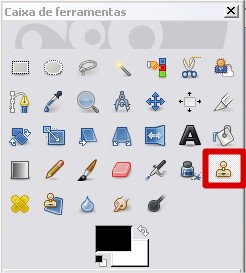
1r. Seleccionem l'eina per clonar i seleccionem una zona de la cara que sigui llisa i lluminosa i així poc a poc fem desaparèixer les arrugues i les imperfeccions de la cara.


La imatge he de quedar així:


Després

Abans


divendres, 11 de desembre del 2015

GRIMP: Pràctica 3

L'objectiu d'aquesta pràctica és afegir elements externs sobre una imatge. La imatge de fons és aquesta:

 I la imatge que volem afegir és aquesta:


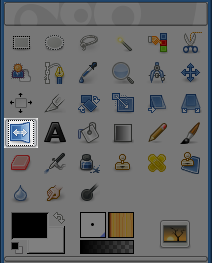
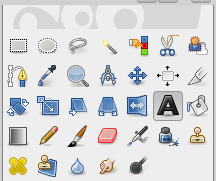
 1r. Obri'm un document i afegim la imatge de l'ànec. Seleccionem l'eina per retallar:

Un cop seleccionada, resseguim punt a punt la silueta de l'ànec per aconseguir que sigui el més exacta possible.Quan haguem resseguit tot l'ànec, fem cloc al centre de la imatge i retallarem l'ànec. Un cop fet Fem Ctrl+C i copiem la imatge ja retallada.


2n. Obrim un nou document de Grimp i hi obri'm la imatge del llac, un cop fet, fem Ctrl+V i enganxem l'ànec a sobre.

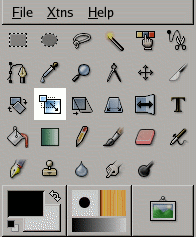
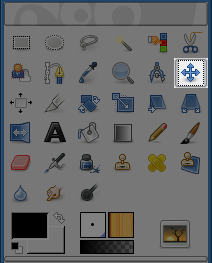
3r. L'ànec quedarà molt gros comparat amb el llac, així que seleccionem l'eina escala a sobre l'ànec perquè sigui més petit, i seguidament el movem al lloc adequat amb l'eina de moure.

Escala
Moure


4t.Repetim la mateixa acció amb un segon ànec però, aquest el girarem amb l'eina per girar.


 5è. Amb l'eina per escriure escrivim un text que amb l'eina per moure podem col·locar on vulguem.


Moure

Text

Aquesta serà la imatge final:


divendres, 4 de desembre del 2015

GRIMP: Pràctica 2


La finalitat d'aquesta tasca és retallar una imatge i perfeccionar el fons per a destacar l'element central. La imatge es la següent:


1r. Seleccionem l'eina de de retalla per fer més petita la imatge:

Retallem la piragua i els remers, així.


2n. Selecciones l'eina per clonar i seleccionem el paràmetres següents:
-Opacitat: 50,0
-Escala: 1,00
-Desvanidament


3r. Presionant la tecla Ctrl Seleccionem un tros d'aigua de la part esquerra superior de la imatge. llavors un cop hem agafat els colors borrem totes les imperfeccions per destacar als piragüistes.

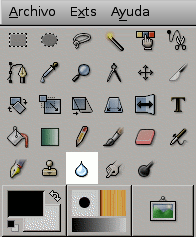
4t. Amb l'eina de difuminar difuminem una mica el fons per destacar els element principals, la piraagua i el piragüistes.


La imatge final és aquesta:


dijous, 3 de desembre del 2015

GIMP Pràctica 1

En aquesta pràctia es planteja aconseguir extreure el fondo de la imatge i deixar-lo transparent. La imatge és aquesta:


1r. Impotem la imatge al nostre gimp.

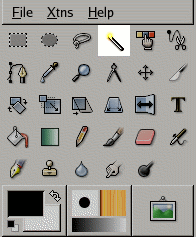
2n. Seleccionem tots el espais en blanc que formen el fons amb la bareta. Ens podem ajudar amb la tecla majúscula si no podem seleccionar tots el fons.


3r. Busquem Seleccionar al menú. Seguidament busquem Invertir i d'aquesta forma invertirem la selecció i podrem seleccionar la fulla. Un cop feta la selecció fem Ctrl+C per copiar la imatge.


4t. Un cop seleccionada obrim un arxiu nou. Seleccionem Opciones avanzadas i substituïm color de fons per transparent.

. Un com creat fem Ctrl+V i enganxem la imatge amb el fons transparent.


Imatge final.


Espero que us hagi agradat!